Jak dodać zlecenie
Dodawanie zleceń to jedna z najważniejszych funkcji aplikacji Dyspozytor Maszyn. System oferuje kilka wygodnych sposobów tworzenia nowych zleceń, które ułatwiają szybkie planowanie pracy.
Trzy sposoby dodawania zleceń
Sposób 1: Przycisk "Dodaj zlecenie"
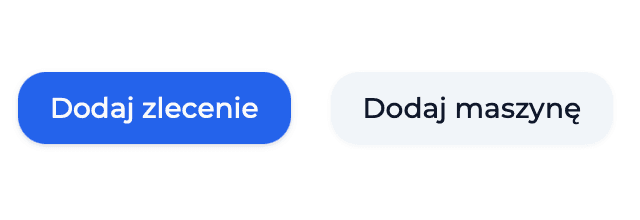
Najprostszy sposób to kliknięcie niebieskiego przycisku "Dodaj zlecenie" w kalendarzu. Otworzy się formularz tworzenia nowego zlecenia, który możesz wypełnić od podstaw.
Sposób 2: Plusik przy nazwie maszyny
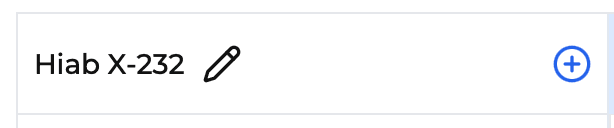
Jeśli chcesz szybko dodać zlecenie dla konkretnej maszyny, kliknij niebieski plusik przy nazwie maszyny w kalendarzu. Wtedy automatycznie dana maszyna zostanie ustawiona dla zlecenia, co oszczędza czas.
Sposób 3: Kliknięcie komórki w kalendarzu
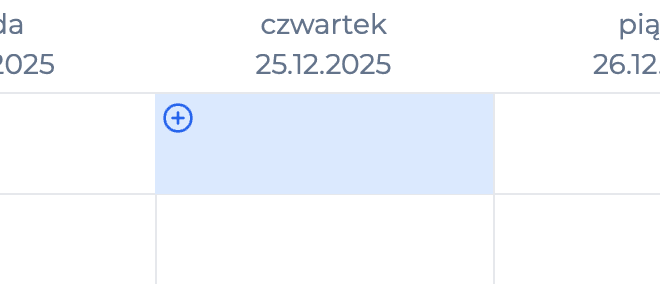
Najszybszy sposób to kliknięcie bezpośrednio na komórkę w kalendarzu odpowiadającą konkretnemu dniu i godzinie. Wtedy automatycznie masz ustawioną daną maszynę oraz dodatkowo dany dzień jako czas startu zlecenia.
Obowiązkowe dane przy tworzeniu zlecenia
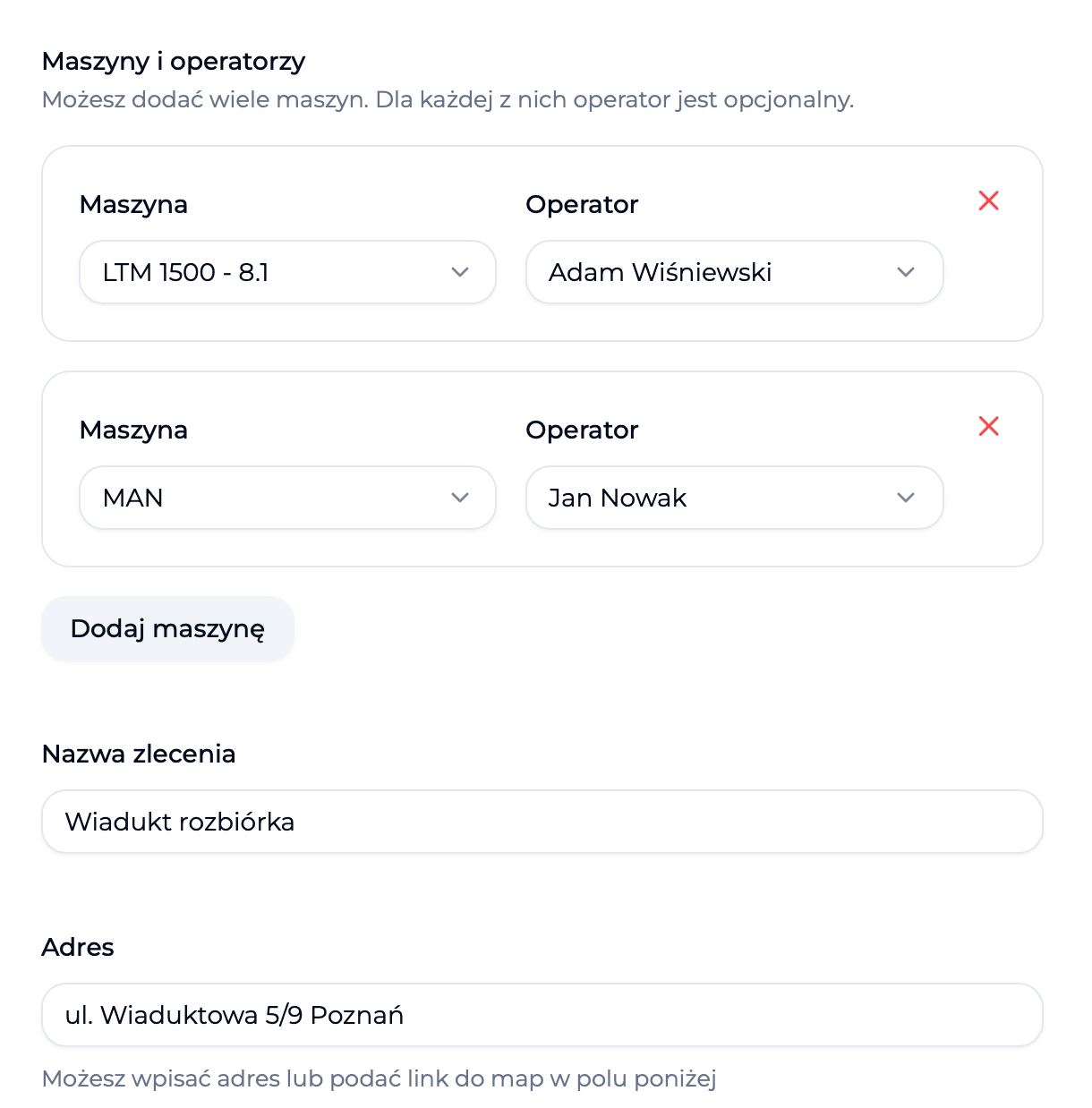
Aby utworzyć zlecenie, musisz podać następujące informacje:
- Lista maszyn - wybierz maszyny, które biorą udział w zleceniu. Opcjonalnie możesz przydzielić operatora do każdej maszyny
- Nazwa zlecenia - nadaj zleceniu czytelną nazwę, która pozwoli łatwo je zidentyfikować
- Adres lub link do Google Maps - podaj lokalizację zlecenia, aby operatorzy wiedzieli, gdzie mają się udać
- Start i koniec zlecenia - określ ramy czasowe zlecenia
Ułatwienia przy ustawianiu czasu
Aby łatwiej manipulować czasem trwania zlecenia, możesz korzystać z predefiniowanych przycisków:
- +4h, +8h - szybkie dodanie 4 lub 8 godzin do czasu zakończenia
- Inne opcje - system oferuje więcej predefiniowanych opcji czasu
Możesz również ustawić zlecenie bez daty zakończenia - wtedy jest ono traktowane jako ciągłe (nie ma końca). To przydatne dla długotrwałych projektów.
Sprawdzanie dostępności maszyn
Po każdej zmianie ram czasowych możesz kliknąć przycisk "Sprawdź dostępność maszyn". System sprawdzi, czy wybrane maszyny nie mają już żadnych zleceń dla danych ram czasowych i poinformuje Cię o ewentualnych konfliktach.
Ponadto po zmianie ram czasowych automatycznie aktualizuje się lista operatorów, którzy są na urlopie w tym okresie - dzięki temu unikniesz przydzielenia zlecenia operatorowi, który jest nieobecny.
Opcjonalne dane - dodatkowe informacje
Dodatkowe uwagi dla operatorów
Możesz dodać dodatkowe uwagi dla operatorów, które będą widoczne w szczegółach zlecenia. To przydatne, aby przekazać operatorom ważne informacje o zleceniu.
Numer kontaktowy (terenowy)
Możesz podać numer kontaktowy (terenowy) dla operatorów, który będzie widoczny w zleceniu. To ułatwia komunikację na miejscu.
Zapisywanie zlecenia
Po wpisaniu wszystkich potrzebnych danych kliknij przycisk "Zapisz" i Twoje zlecenie pojawi się w kalendarzu.
Jeśli chcesz skonfigurować automatyczne powiadomienia dla operatorów i klientów, zobacz nasz poradnik Jak wysyłać powiadomienia.
Jeśli chcesz dowiedzieć się, jak edytować i zarządzać zleceniami, zobacz nasz poradnik Jak edytować i zarządzać zleceniami.