Jak korzystać z kalendarza zleceń
Kalendarz zleceń to najważniejsza i najczęściej odwiedzana część aplikacji Dyspozytor Maszyn. To tutaj widzisz wszystkie swoje zlecenia w przejrzysty sposób, pogrupowane po typie maszyny wraz z przydzielonymi im zleceniami.
Widok kalendarza
Kalendarz domyślnie wyświetla widok tygodnia, ale możesz przełączać się między różnymi trybami widoku:
- Widok dnia - szczegółowy widok jednego dnia, idealny do planowania zadań na konkretny dzień
- Widok tygodnia - domyślny widok, pokazuje cały tydzień z podziałem na dni
- Widok miesiąca - ogólny przegląd całego miesiąca, pozwala zobaczyć większy obraz planowania
Przełączanie między widokami i datami
Aby przełączać się między różnymi widokami oraz przeskakiwać między datami, użyj przycisków nawigacyjnych w górnej części kalendarza:
- Przyciski widoku - przełączaj między widokiem dnia, tygodnia i miesiąca
- Przyciski nawigacji - przeskakuj do poprzedniego lub następnego okresu (dzień/tydzień/miesiąc)
- Przycisk "Dzisiaj" - szybki powrót do aktualnej daty

Organizacja zleceń w kalendarzu
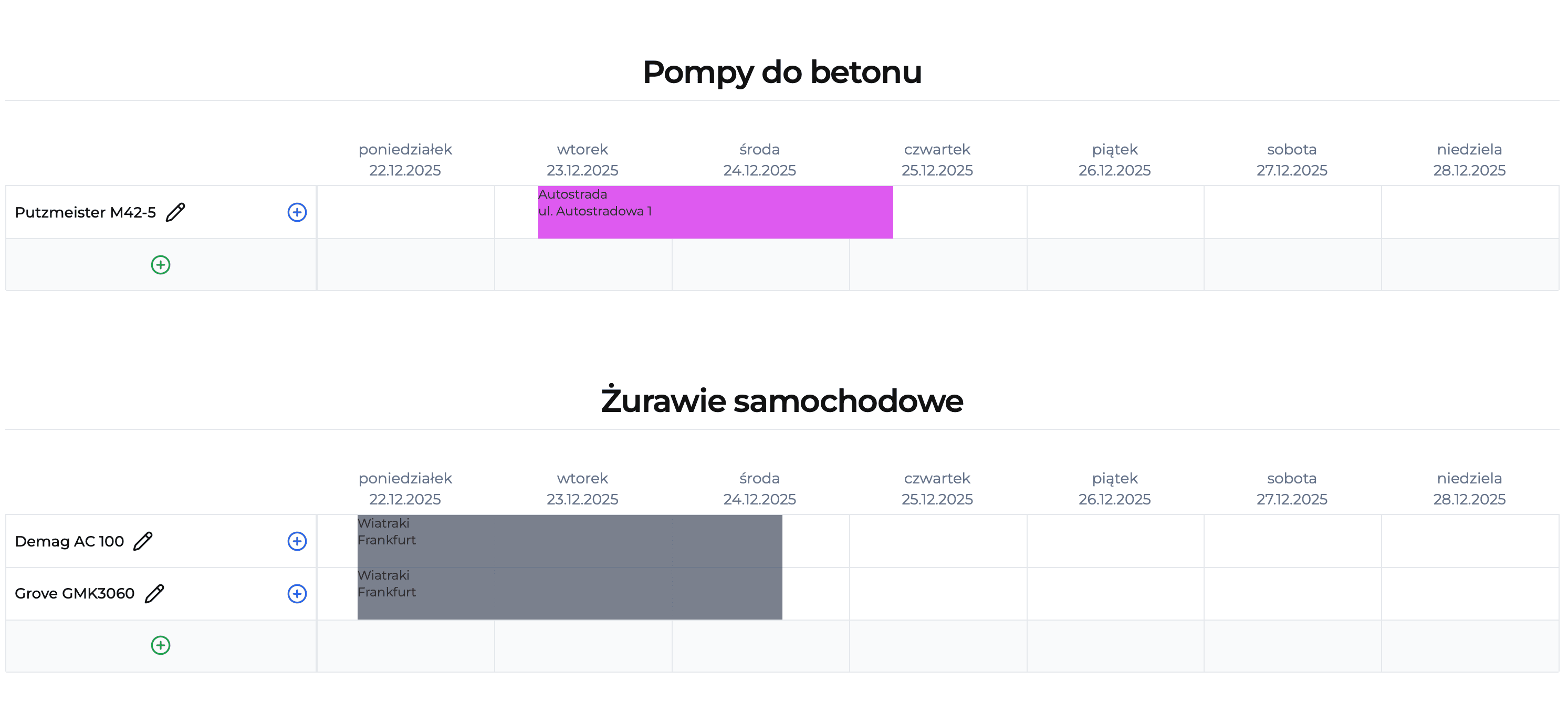
Zlecenia w kalendarzu są automatycznie pogrupowane po typie maszyny. Dzięki temu łatwo widzisz, które maszyny są zajęte w danym okresie, a które są dostępne.
Każde zlecenie wyświetla się jako blok z informacjami o:
- Nazwie zlecenia
- Ramach czasowych (start i koniec zlecenia)
- Przydzielonych maszynach
- Przydzielonych operatorach (jeśli są przypisani)
Interakcja z zleceniami
Klikając na zlecenie w kalendarzu, otworzysz szczegóły zlecenia, gdzie możesz:
- Edytować zlecenie
- Usunąć zlecenie
- Powielić zlecenie (stworzyć nowe na podstawie istniejącego)
- Zobaczyć wszystkie szczegóły zlecenia
Korzyści z korzystania z kalendarza
- Przejrzysty widok - wszystkie zlecenia w jednym miejscu, pogrupowane logicznie
- Łatwe planowanie - widzisz od razu, które maszyny są dostępne, a które zajęte
- Unikanie konfliktów - system pomaga uniknąć podwójnego przydzielenia tej samej maszyny do różnych zleceń
- Elastyczne widoki - dostosuj widok do swoich potrzeb (dzień, tydzień, miesiąc)
Jeśli chcesz dowiedzieć się, jak dodawać nowe zlecenia do kalendarza, zobacz nasz poradnik Jak dodać zlecenie.