Jak dodać maszynę
Aby zacząć korzystać z aplikacji Dyspozytor Maszyn, pierwszym krokiem powinno być dodanie maszyn do systemu. Dzięki temu będziesz mógł zarządzać ich terminami przeglądów, ubezpieczeń oraz badań UDT, a także przydzielać je do zleceń w kalendarzu.
Jak dodać maszynę - krok po kroku
- Przejdź do zakładki "Maszyny" w menu głównym aplikacji
- Kliknij przycisk "Dodaj maszynę"
- Wypełnij formularz - podaj nazwę maszyny oraz wybierz jej typ z listy rozwijanej
- Opcjonalnie dodaj terminy związane z maszyną (przegląd, ubezpieczenie, badanie UDT)
- Kliknij "Zapisz"
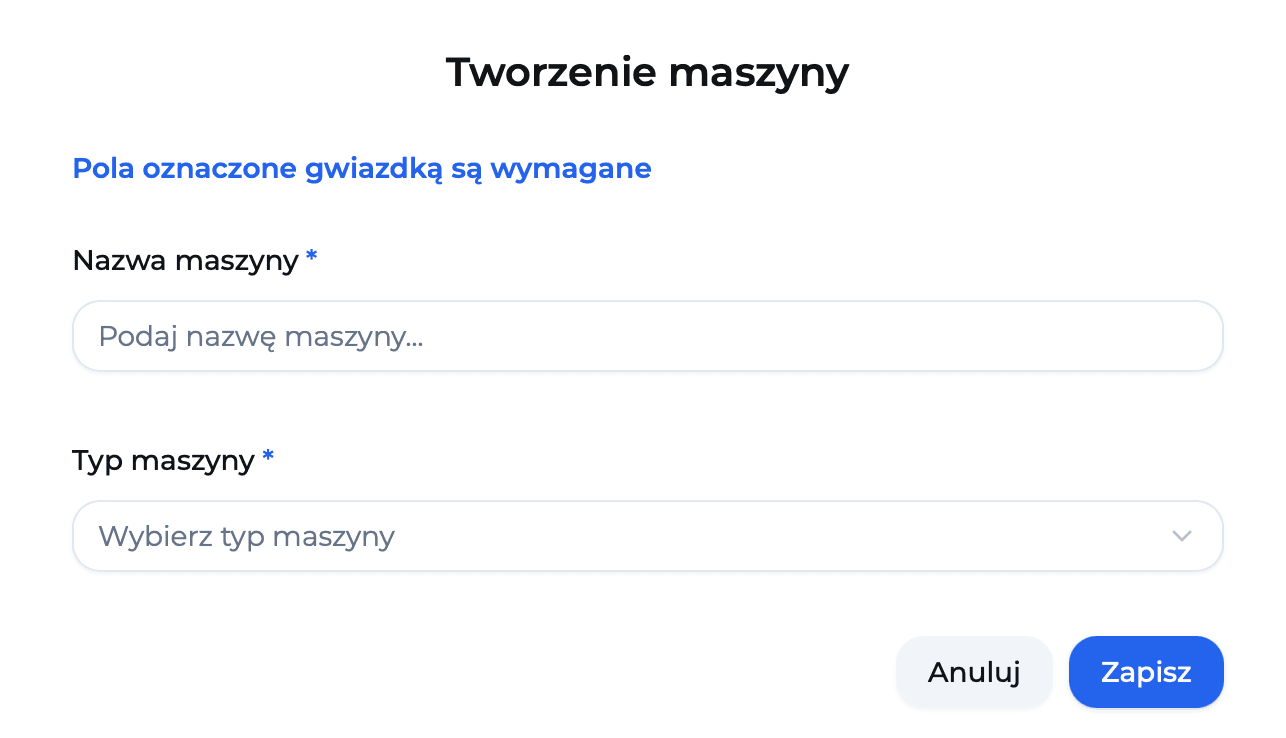
Obowiązkowe dane przy dodawaniu maszyny
Przy tworzeniu nowej maszyny musisz podać dwie podstawowe informacje:
- Nazwa maszyny - dowolna nazwa, która pozwoli Ci łatwo zidentyfikować maszynę w systemie (np. "Żuraw Liebherr 200t", "Koparka CAT 320")
- Typ maszyny - wybierz z listy rozwijanej odpowiedni typ (np. żuraw samojezdny, pompa do betonu, koparka, wozidło, spycharka)
Jeśli na liście brakuje typu maszyny, którą chcesz dodać, napisz do nas na kontakt@dyspozytormaszyn.pl. Dodajemy nowe typy maszyn od ręki, ponieważ naszym celem jest ciągła rozbudowa aplikacji zgodnie z potrzebami klientów.
Opcjonalne dane - terminy i daty
Przy okazji tworzenia lub edycji maszyny możesz opcjonalnie podać różne daty i terminy związane z maszyną:
- Data przeglądu - termin następnego przeglądu technicznego maszyny
- Data ubezpieczenia - termin wygaśnięcia polisy ubezpieczeniowej
- Badanie UDT - termin następnego badania UDT (jeśli maszyna podlega dozorowi technicznemu)
System automatycznie przypomni Ci o zbliżających się terminach, dzięki czemu unikniesz kar i nieprzyjemnych sytuacji. Maszyny z terminami, które już minęły lub są blisko, będą oznaczone odpowiednimi kolorami (czerwony, żółty, zielony) na liście maszyn.
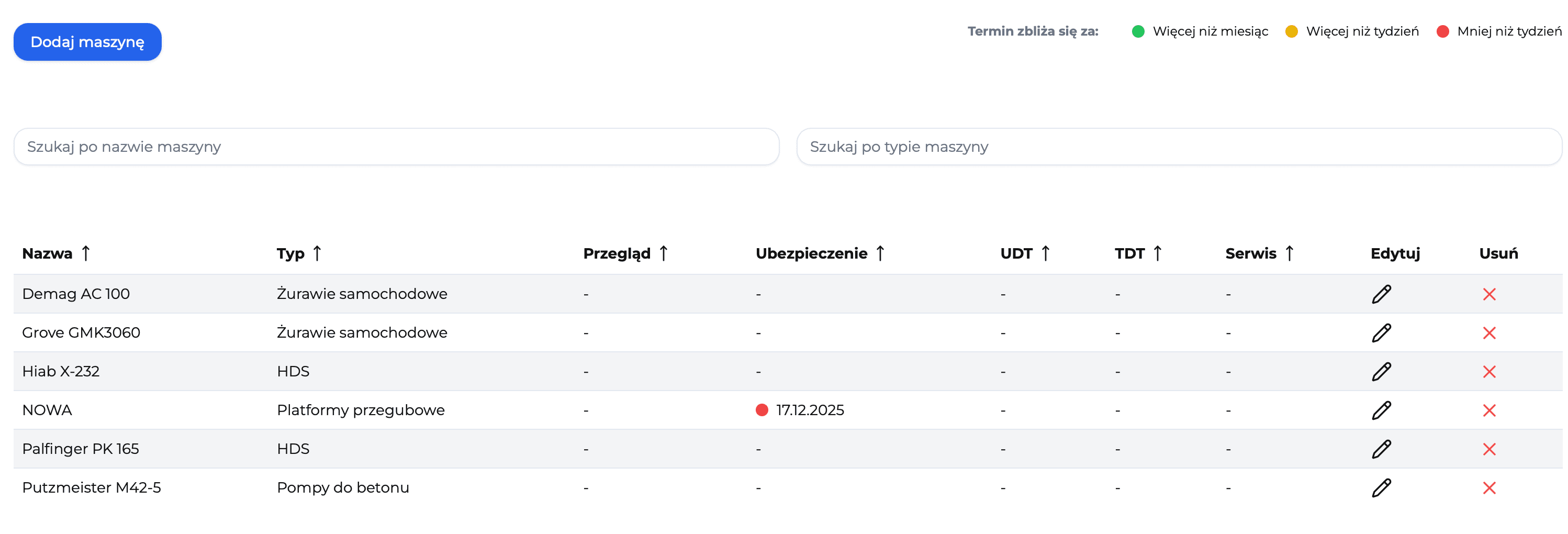
Zarządzanie maszynami na liście
Po zapisaniu maszyny pojawia się ona na liście wszystkich maszyn. Na tym widoku możesz:
- Szukać maszyny - użyj wyszukiwarki, aby szybko znaleźć maszynę po nazwie lub typie
- Sortować maszyny - sortuj po nazwie, typie lub poszczególnych terminach (przegląd, ubezpieczenie, badanie UDT)
- Edytować maszynę - kliknij przycisk edycji, aby zaktualizować dane maszyny lub dodać nowe terminy
- Usunąć maszynę - jeśli maszyna nie jest już używana, możesz ją usunąć z systemu
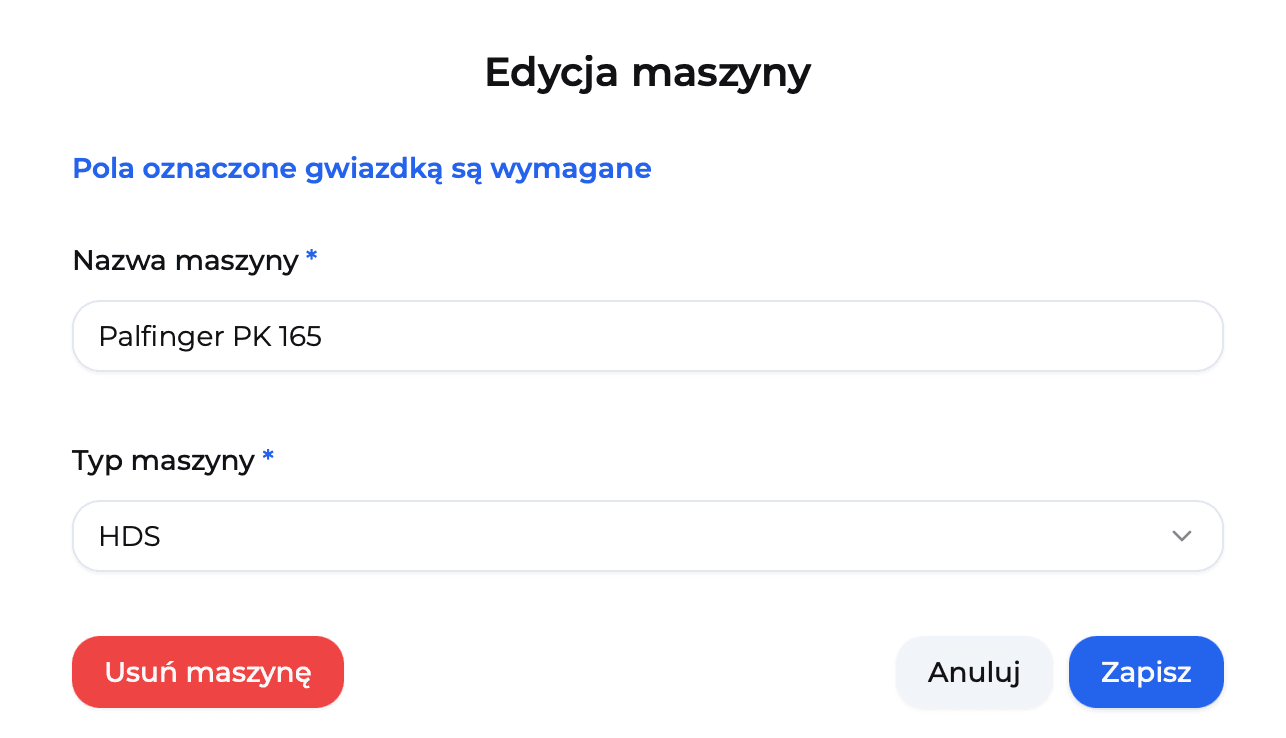
Kolorowe wskaźniki terminów
Aby ułatwić zarządzanie terminami, system automatycznie oznacza maszyny kolorami:
- Zielony - termin jest jeszcze daleko, wszystko w porządku
- Żółty - termin zbliża się, warto się przygotować
- Czerwony - termin już minął lub jest bardzo blisko, wymaga natychmiastowej uwagi
Dzięki temu od razu widzisz, które maszyny wymagają Twojej uwagi, bez konieczności przeglądania wszystkich terminów ręcznie.
Korzyści z dodawania maszyn do systemu
- Automatyczne przypomnienia - system przypomni Ci o zbliżających się terminach przeglądów, ubezpieczeń i badań UDT
- Lepsza organizacja - wszystkie informacje o maszynach w jednym miejscu
- Łatwiejsze planowanie zleceń - po dodaniu maszyn będziesz mógł przydzielać je do zleceń w kalendarzu
- Unikanie kar - dzięki przypomnieniom unikniesz przeterminowanych badań UDT i innych obowiązków
Jeśli chcesz dowiedzieć się więcej o zarządzaniu zleceniami, zobacz nasz poradnik Jak dodać zlecenie.