Jak dodać kontrahenta
Jeśli często współpracujesz z tymi samymi klientami i chcesz automatycznie informować ich o zmianach w zleceniach, warto dodać ich do książki adresowej jako kontrahentów. Dzięki temu zaoszczędzisz czas i zapewnisz lepszą komunikację.
Jak dodać kontrahenta - krok po kroku
- Przejdź do zakładki "Kontrahenci" w menu głównym aplikacji
- Kliknij przycisk "Dodaj kontrahenta"
- Podaj nazwę kontrahenta (np. nazwa firmy klienta)
- Dodaj dowolną ilość kontaktów do powiadamiania - dla każdego kontaktu podaj:
- Imię i nazwisko
- Adres e-mail (jeśli chcesz wysyłać powiadomienia e-mail)
- Numer kontaktowy (jeśli chcesz wysyłać powiadomienia SMS)
- Kliknij "Zapisz"
Korzystanie z książki adresowej przy tworzeniu zlecenia
Po dodaniu kontrahenta do systemu, podczas tworzenia lub edycji zlecenia możesz łatwo wybierać osoby do powiadamiania:
- W sekcji powiadomień zlecenia znajdziesz opcję wyboru z książki adresowej
- Możesz wybrać wszystkich kontaktów danego kontrahenta lub tylko wybrane osoby
- System automatycznie doda wybrane osoby do listy powiadomień zlecenia
To znacznie przyspiesza proces dodawania osób do powiadamiania, szczególnie gdy często współpracujesz z tymi samymi klientami.
Zarządzanie kontrahentami
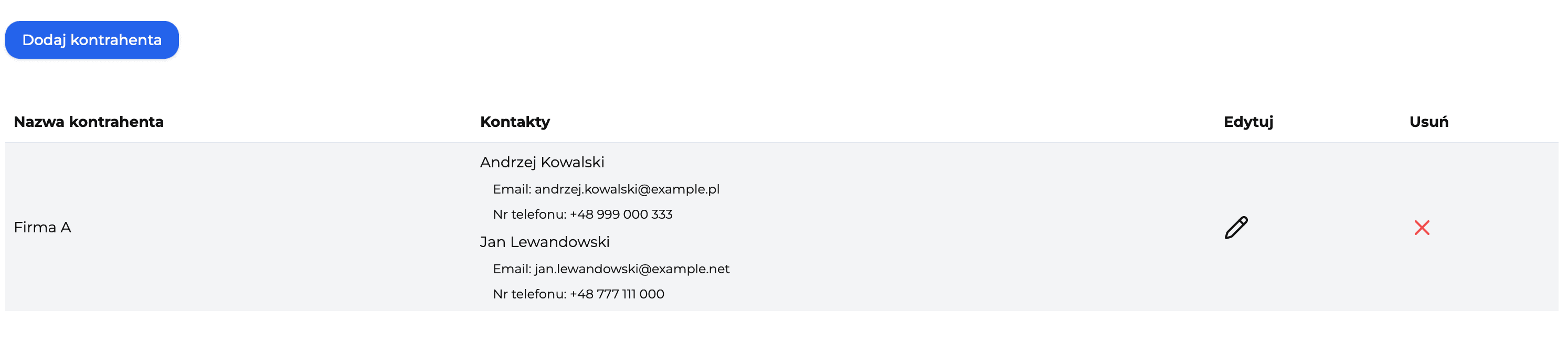
Po zapisaniu kontrahenta pojawia się on na liście wszystkich kontrahentów. Na tym widoku możesz:
- Przeglądać kontrahentów - zobacz wszystkich dodanych kontrahentów wraz z ich kontaktami
- Edytować kontrahenta - zaktualizuj nazwę kontrahenta lub dodaj/usuń kontakty
- Usunąć kontrahenta - jeśli nie współpracujesz już z danym kontrahentem, możesz go usunąć z systemu
Korzyści z dodawania kontrahentów
- Oszczędność czasu - nie musisz za każdym razem ręcznie wpisywać danych kontaktowych osób do powiadamiania
- Lepsza komunikacja - klienci są automatycznie informowani o zmianach w zleceniach, co zwiększa zadowolenie i profesjonalizm
- Mniej błędów - unikasz pomyłek przy wpisywaniu adresów e-mail lub numerów telefonów
- Centralne zarządzanie - wszystkie kontakty w jednym miejscu, łatwe do aktualizacji
Jeśli chcesz dowiedzieć się więcej o powiadomieniach w zleceniach, zobacz nasz poradnik Jak dodać zlecenie.